Los mejores consejos para tomar capturas de pantalla con tu Mac
No es solo su dispositivo móvil el que le permite tomar capturas de pantalla. También puedes hacerlo en tu Mac. Y es sencillo, una vez que sabes cómo.
Lo bueno es que la función está integrada en su macOS, por lo que debería poder hacerlo de inmediato. Pero si no funciona, o si todavía está descubriendo el nuevo sistema, nuestros sencillos pasos le ayudarán a solucionarlo.
Vamos a ello, ¿de acuerdo?
Tomando una captura de pantalla usando tu Mac
Si está intentando tomar una captura de pantalla con su Mac por primera vez, hay tres formas de hacerlo.
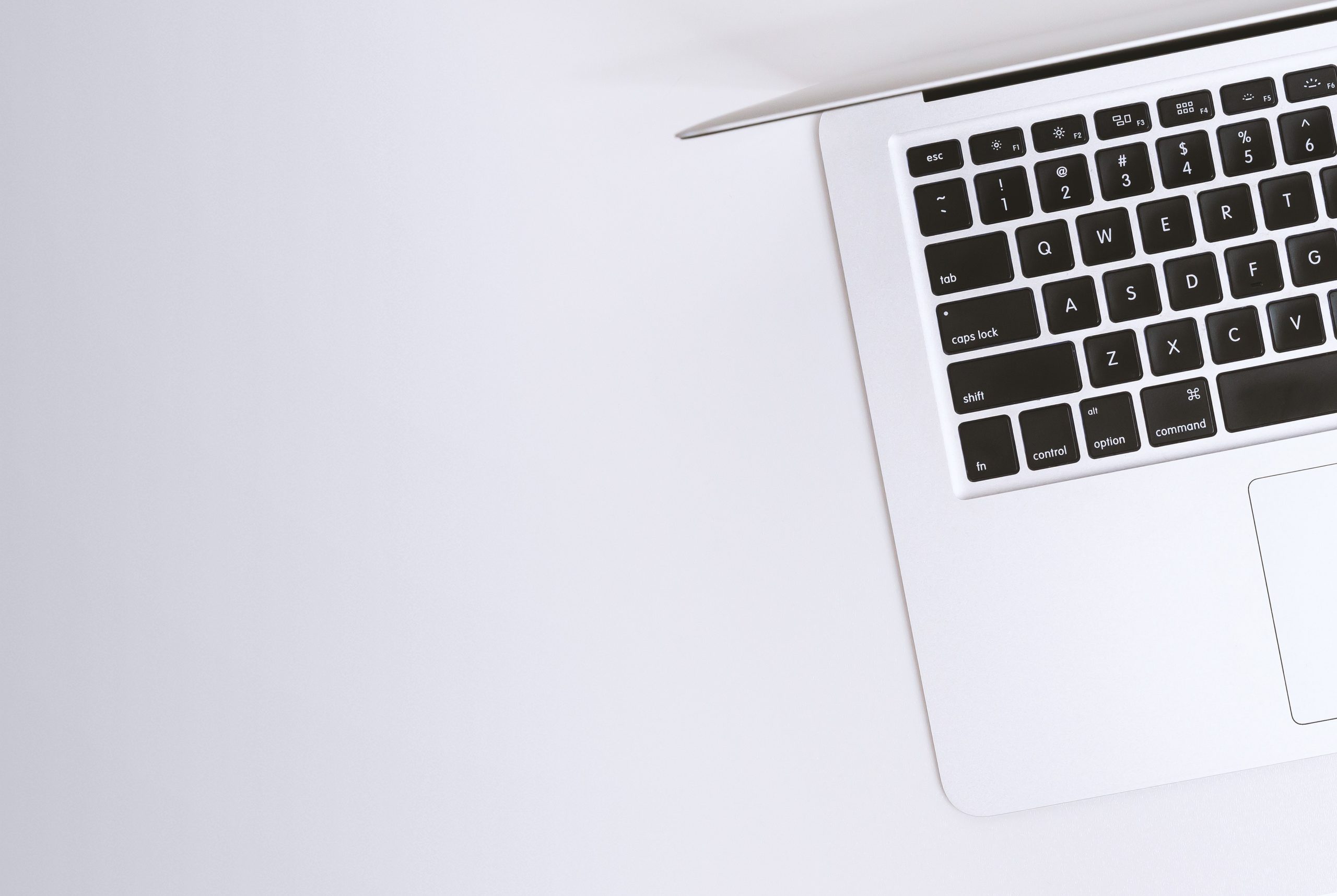
Presione las teclas Comando, Mayús y el número 3 al mismo tiempo. Debería escuchar un sonido de "clic" si el volumen está alto. Entonces debería aparecer un archivo en su escritorio. El nombre del archivo será ‘Captura de pantalla’ junto con la fecha y hora en que lo tomó.
Otra forma de hacerlo es yendo al menú Archivo dentro de la aplicación Vista previa. Debería ver un elemento de menú Tomar captura de pantalla. Haga clic en cualquiera de las tres opciones para tomar su captura de pantalla.
¿Sigues con nosotros? Bueno.
Esta es la tercera forma de tomar una captura de pantalla con tu Mac. Si tiene (o ha actualizado) el sistema operativo macOS Mojave, debería ver una aplicación llamada Captura de pantalla, ábrala y allí verá opciones para tomar capturas de pantalla y grabaciones de video.
Qué hacer si no funciona
Si descubre que aún no puede tomar capturas de pantalla con su Mac después de configurarlo, no entre en pánico. Los gadgets, incluida tu Mac, son mucho más fáciles de usar hoy en día.
Revisa tu teclado
Por favor, no nos odien, pero debemos mencionar esto primero para que no desperdicien tiempo y energía innecesarios. Antes de hacer nada, verifique que el teclado esté enchufado y conectado a su Mac, o si es inalámbrico, asegúrese de que tenga energía.
Comprueba la configuración de tu teclado
Como mencionamos anteriormente, puede tomar una captura de pantalla usando su teclado presionando las teclas Comando, Shift y número 3 simultáneamente. Si este acceso directo no funciona, es posible que se haya deshabilitado. Aquí es donde podría complicarse un poco más.
- Vaya a la esquina superior izquierda de su pantalla y haga clic en el icono de Apple.
- Haga clic en la opción Preferencias del Sistema.
- Luego haga clic en Teclado.
- Ahora, haga clic en Accesos directos.
- En el menú de la izquierda, haz clic en Capturas de pantalla.
- Revisa las opciones a la derecha. El último, Pantalla y opciones de grabación deben estar marcados.
- De lo contrario, haga clic en el botón deslizante para activarlo.
Restaurar los valores predeterminados
También puede hacer clic en la pestaña Restaurar valores predeterminados para reiniciar su sistema con todos los métodos abreviados de teclado originales.
A estas alturas, todo debería estar funcionando. Si no es así, entonces podría valer la pena hacer un poco más de solución de problemas. Esto podría incluir reiniciar su Mac, restablecerla y verificar la configuración de Dropbox.