De bästa tipsen för att ta skärmdumpar med din Mac
Det är inte bara din mobila enhet som låter dig ta skärmdumpar. Du kan också göra det på din Mac. Och det är enkelt, när du väl vet hur.
Det coola är att funktionen är inbyggd i din macOS, så du borde kunna göra det direkt. Men om det inte fungerar, eller om du fortfarande håller på att ta reda på det nya systemet, bör våra enkla att följa steg hjälpa dig att reda ut det.
Låt oss komma till det, eller hur?
Ta en skärmdump med din Mac
Om du försöker ta en skärmdump med din Mac för första gången finns det tre sätt att göra detta på.
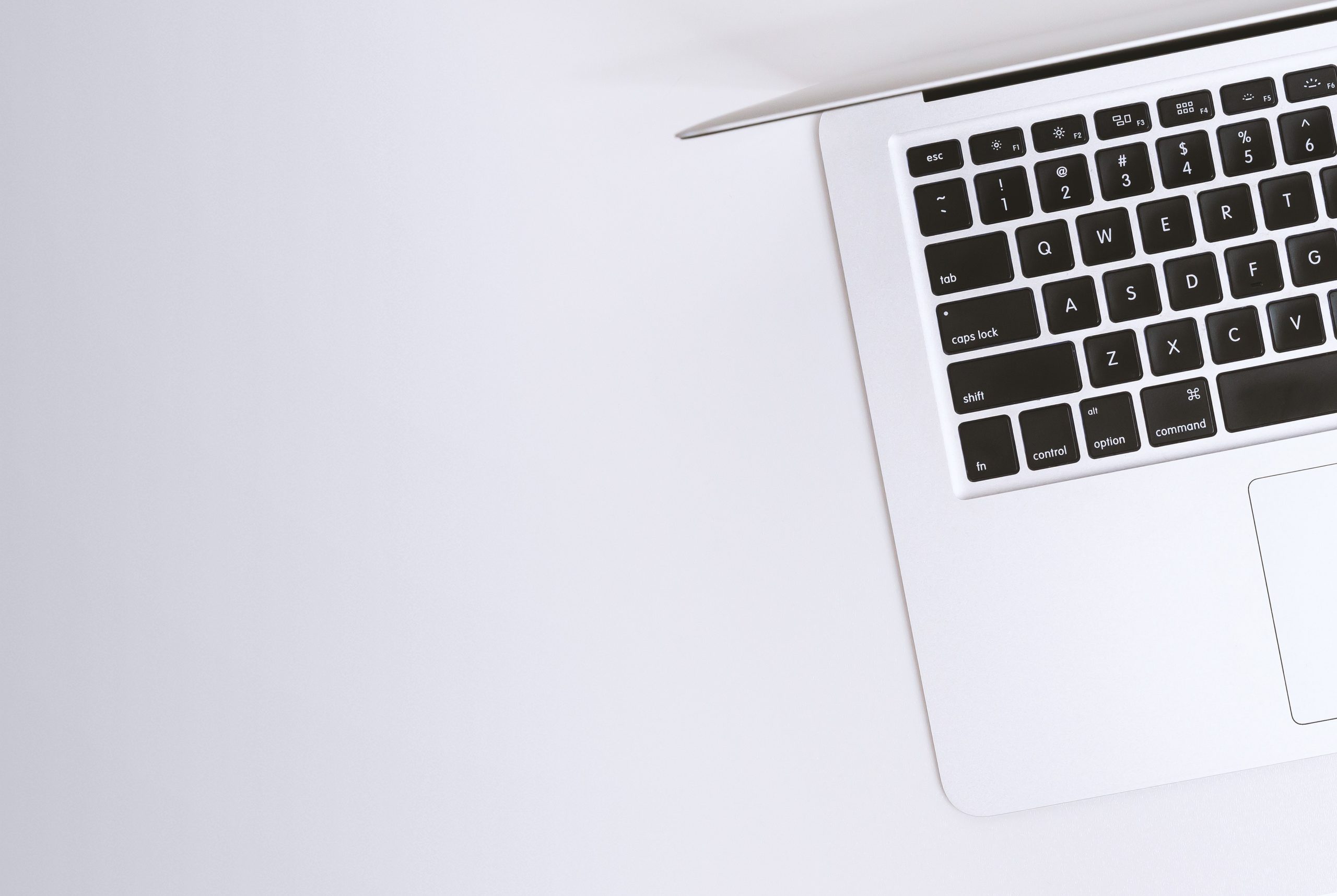
Tryck på tangenterna Kommando, Skift och nummer 3 samtidigt. Du bör höra ett "klick"-ljud om volymen är uppe. En fil bör då dyka upp på skrivbordet. Namnet på filen kommer att vara ’Skärmdump’ tillsammans med datum och tid då du tog den.
Ett annat sätt att göra detta är genom att gå till Arkiv-menyn i Preview-appen. Du bör se menyalternativet Ta skärmdump. Klicka på något av de tre alternativen för att ta din skärmdump.
Fortfarande med oss? Bra.
Här är det tredje sättet att ta en skärmdump med din Mac. Om du har (eller har uppgraderat till) operativsystemet macOS Mojave bör du se en app som heter Screenshot, öppna den och där ser du alternativ för att ta skärmdumpar såväl som videoinspelningar.
Vad du ska göra om det inte fungerar
Om du upptäcker att du fortfarande inte kan ta skärmdumpar med din Mac efter att ha installerat den, få inte panik. Prylar, inklusive din Mac, är mycket mer användarvänliga nuförtiden.
Kontrollera ditt tangentbord
Hata oss inte, men vi måste nämna detta först så att du inte slösar onödig tid och energi. Innan du gör något, kontrollera att tangentbordet är anslutet och anslutet till din Mac, eller om det är trådlöst, se till att det har ström.
Kontrollera inställningarna på ditt tangentbord
Som vi nämnde tidigare kan du ta en skärmdump med ditt tangentbord genom att trycka på Kommando-, Skift- och nummer 3-tangenterna samtidigt. Om den här genvägen inte fungerar kan det bero på att den har inaktiverats. Det är här det kan bli lite mer komplicerat.
- Gå till det övre vänstra hörnet av skärmen och klicka på Apple-ikonen.
- Klicka på alternativet Systeminställningar.
- Klicka sedan på Tangentbord.
- Klicka nu på Genvägar.
- Klicka på Skärmdumpar i menyn till vänster.
- Kontrollera alternativen till höger. Den sista, Skärm och inspelningsalternativ ska vara bockad.
- Om inte, klicka på skjutreglaget för att aktivera den.
Återgå till grundinställningarna
Du kan också klicka på fliken Återställ standardinställningar för att starta om systemet med alla ursprungliga kortkommandon.
Nu ska allt vara igång. Om det inte är det kan det vara värt att göra lite mer felsökning. Detta kan innefatta att starta om din Mac, återställa den samt kontrollera dina Dropbox-inställningar.