
Peamised näpunäited Maciga ekraanipiltide tegemiseks
Ekraanipilte ei saa teha ainult teie mobiilseade. Saate seda teha ka oma Macis. Ja see on otsekohene, kui tead, kuidas.
Lahe on see, et funktsioon on teie macOS-i sisse ehitatud, nii et peaksite saama seda kohe teha. Kuid kui see ei tööta või alles mõtlete uue süsteemi välja, peaksid meie hõlpsasti järgitavad toimingud aitama teil seda lahendada.
Lähme asja juurde, eks?
Ekraanipildi tegemine Maciga
Kui proovite oma Maciga esimest korda ekraanipilti teha, saate seda teha kolmel viisil.
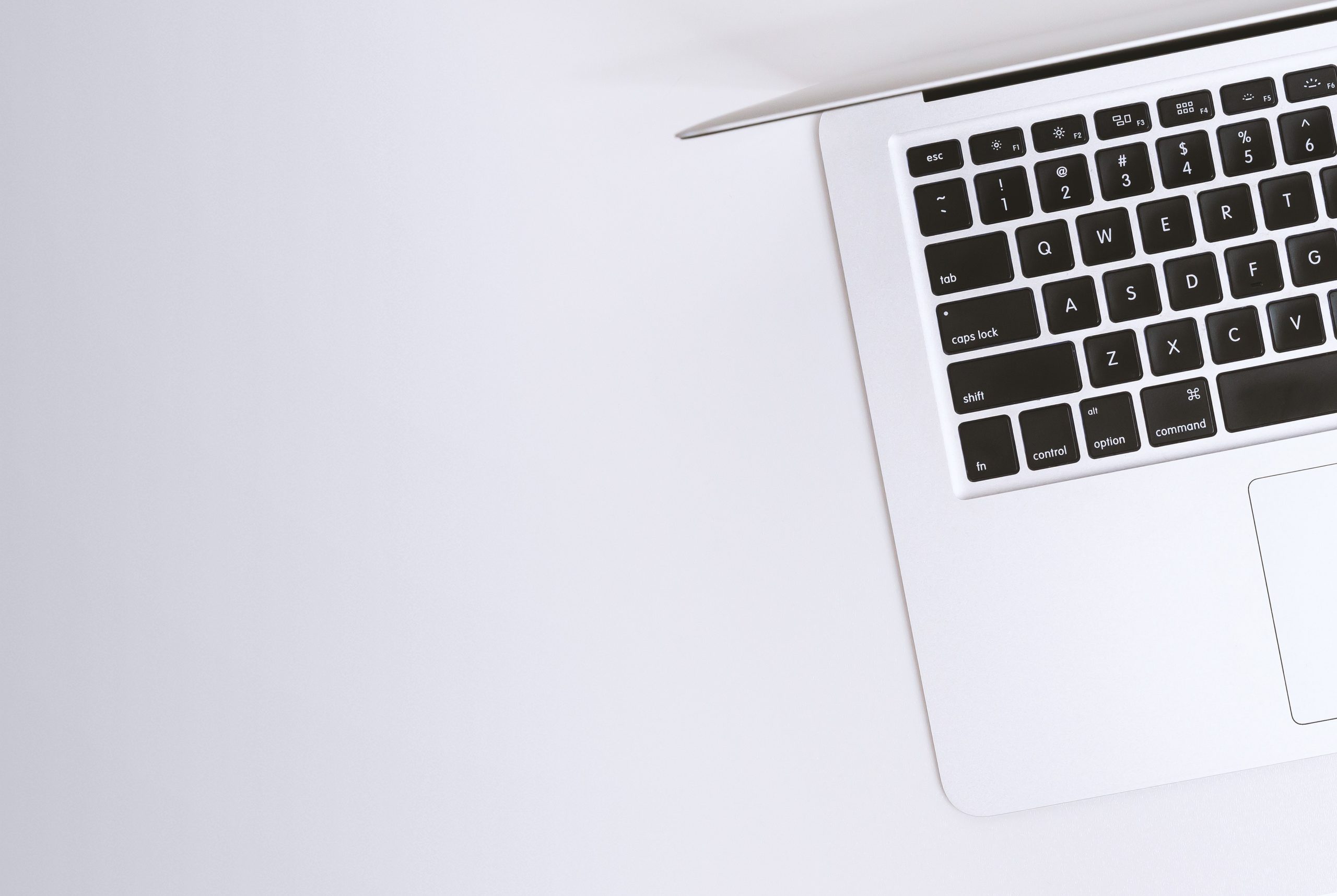
Vajutage korraga klahve Command, Shift ja number 3. Kui helitugevus on kõrge, peaksite kuulma klõpsatust. Seejärel peaks teie töölauale ilmuma fail. Faili nimeks on "Ekraanipilt" koos selle tegemise kuupäeva ja kellaajaga.
Teine võimalus seda teha on eelvaate rakenduse menüü Fail avamine. Peaksite nägema menüükäsku Take Screenshot. Ekraanipildi tegemiseks klõpsake ükskõik millist kolmest valikust.
Kas ikka meiega? Hea.
Siin on kolmas viis Maci abil ekraanipildi tegemiseks. Kui teil on MacOS Mojave operatsioonisüsteem (või olete selle täiendanud), peaksite nägema rakendust nimega Screenshot, avama selle ja seal näete ekraanipiltide ja videosalvestiste tegemise valikuid.
Mida teha, kui see ei tööta
Kui leiate, et te ei saa ikka pärast Maciga seadistamist ekraanipilte teha, ärge paanitsege. Vidinad, sealhulgas teie Mac, on tänapäeval palju kasutajasõbralikumad.
Kontrollige oma klaviatuuri
Palun ärge vihkage meid, kuid me peame seda kõigepealt mainima, et te ei raiskaks asjatult aega ja energiat. Enne kui midagi ette võtate, kontrollige, kas klaviatuur on vooluvõrku ühendatud ja Maciga ühendatud, või kui see on juhtmevaba, siis veenduge, et sellel oleks toide.
Kontrollige klaviatuuri sätteid
Nagu varem mainisime, saate oma klaviatuuriga ekraanipildi teha, vajutades samaaegselt klahvi Command, Shift ja number 3. Kui see otsetee ei tööta, võib põhjuseks olla see, et see on keelatud. Siin võib asi veidi keerulisemaks minna.
- Minge ekraani vasakusse ülanurka ja klõpsake Apple’i ikooni.
- Klõpsake valikul Süsteemieelistused.
- Seejärel klõpsake nuppu Klaviatuur.
- Nüüd klõpsake nuppu Otseteed.
- Klõpsake vasakpoolses menüüs valikul Ekraanipildid.
- Kontrollige paremal olevaid valikuid. Viimane, Ekraani ja salvestuse valikud, tuleks märkida.
- Kui ei, klõpsake selle sisselülitamiseks liuguri nuppu.
Taasta algsed sätted
Süsteemi taaskäivitamiseks kõigi algsete kiirklahvidega saate klõpsata ka vahekaardil Taasta vaikeseaded.
Nüüdseks peaks kõik juba korras olema. Kui see nii ei ole, tasub võib-olla teha veidi rohkem tõrkeotsingut. See võib hõlmata nii Maci taaskäivitamist, lähtestamist kui ka Dropboxi sätete kontrollimist.