Najważniejsze wskazówki dotyczące robienia zrzutów ekranu za pomocą komputera Mac
Nie tylko urządzenie mobilne umożliwia robienie zrzutów ekranu. Możesz to zrobić również na komputerze Mac. I jest to proste, gdy już wiesz, jak to zrobić.
Fajne jest to, że ta funkcja jest wbudowana w twój macOS, więc powinieneś być w stanie to zrobić od razu. Ale jeśli to nie działa lub nadal zastanawiasz się nad nowym systemem, nasze łatwe do wykonania kroki powinny pomóc ci to rozwiązać.
Przejdźmy do tego, dobrze?
Robienie zrzutu ekranu za pomocą komputera Mac
Jeśli po raz pierwszy próbujesz zrobić zrzut ekranu za pomocą komputera Mac, możesz to zrobić na trzy sposoby.
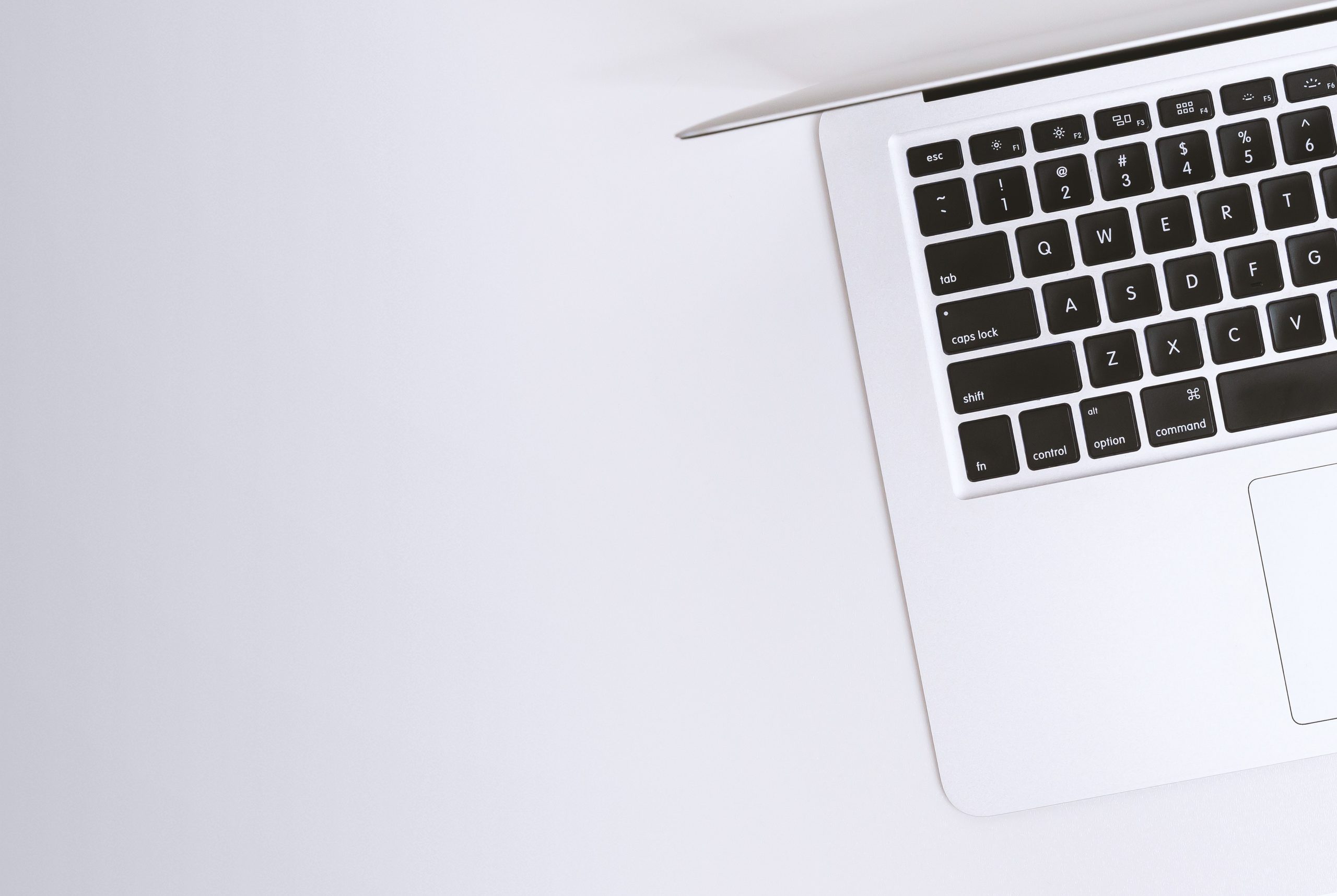
Naciśnij jednocześnie klawisze Command, Shift i numer 3. Powinieneś usłyszeć dźwięk „kliknięcia", jeśli głośność jest zwiększona. Plik powinien wtedy pojawić się na pulpicie. Nazwą pliku będzie „Zrzut ekranu” wraz z datą i godziną jego wykonania.
Innym sposobem na to jest przejście do menu Plik w aplikacji Podgląd. Powinieneś zobaczyć pozycję menu Zrób zrzut ekranu. Kliknij jedną z trzech opcji, aby zrobić zrzut ekranu.
Nadal z nami? Dobrze.
Oto trzeci sposób na zrobienie zrzutu ekranu za pomocą komputera Mac. Jeśli masz (lub zaktualizowałeś) system operacyjny macOS Mojave, powinieneś zobaczyć aplikację o nazwie Zrzut ekranu, otwórz ją, a tam zobaczysz opcje robienia zrzutów ekranu oraz nagrań wideo.
Co zrobić, jeśli nie działa
Jeśli okaże się, że po skonfigurowaniu komputera Mac nadal nie możesz robić zrzutów ekranu, nie panikuj. Gadżety, w tym komputer Mac, są obecnie znacznie bardziej przyjazne dla użytkownika.
Sprawdź swoją klawiaturę
Proszę, nie nienawidź nas, ale musimy o tym wspomnieć w pierwszej kolejności, abyś nie marnował niepotrzebnego czasu i energii. Zanim cokolwiek zrobisz, sprawdź, czy klawiatura jest podłączona do komputera Mac, a jeśli jest bezprzewodowa, upewnij się, że jest zasilana.
Sprawdź ustawienia na swojej klawiaturze
Jak wspomnieliśmy wcześniej, możesz zrobić zrzut ekranu za pomocą klawiatury, naciskając jednocześnie klawisze Command, Shift i numer 3. Jeśli ten skrót nie działa, może to być spowodowane tym, że został wyłączony. Tutaj sprawa może się nieco skomplikować.
- Przejdź do lewego górnego rogu ekranu i kliknij ikonę Apple.
- Kliknij opcję Preferencje systemowe.
- Następnie kliknij Klawiatura.
- Teraz kliknij Skróty.
- W menu po lewej stronie kliknij Zrzuty ekranu.
- Sprawdź opcje po prawej stronie. Ostatnia opcja Opcje ekranu i nagrywania powinna być zaznaczona.
- Jeśli nie, kliknij przycisk suwaka, aby go włączyć.
Przywróć domyślne
Możesz także kliknąć kartę Przywróć domyślne, aby ponownie uruchomić system ze wszystkimi oryginalnymi skrótami klawiaturowymi.
Do tej pory wszystko powinno już działać. Jeśli tak nie jest, być może warto wykonać trochę więcej czynności związanych z rozwiązywaniem problemów. Może to obejmować ponowne uruchomienie komputera Mac, zresetowanie go, a także sprawdzenie ustawień Dropbox.