
Parhaat vinkit kuvakaappausten ottamiseen Macilla
Voit ottaa kuvakaappauksia paitsi mobiililaitteellasi. Voit tehdä sen myös Macillasi. Ja se on suoraviivaista, kun sen osaa.
Hienoa on, että toiminto on sisäänrakennettu macOS:ään, joten sinun pitäisi pystyä tekemään se heti. Mutta jos se ei toimi tai olet vielä keksimässä uutta järjestelmää, helppojen ohjeidemme pitäisi auttaa sinua selvittämään asian.
Mennään asiaan, eikö niin?
Kuvakaappauksen ottaminen Macilla
Jos yrität ottaa kuvakaappauksen Macillasi ensimmäistä kertaa, voit tehdä tämän kolmella tavalla.
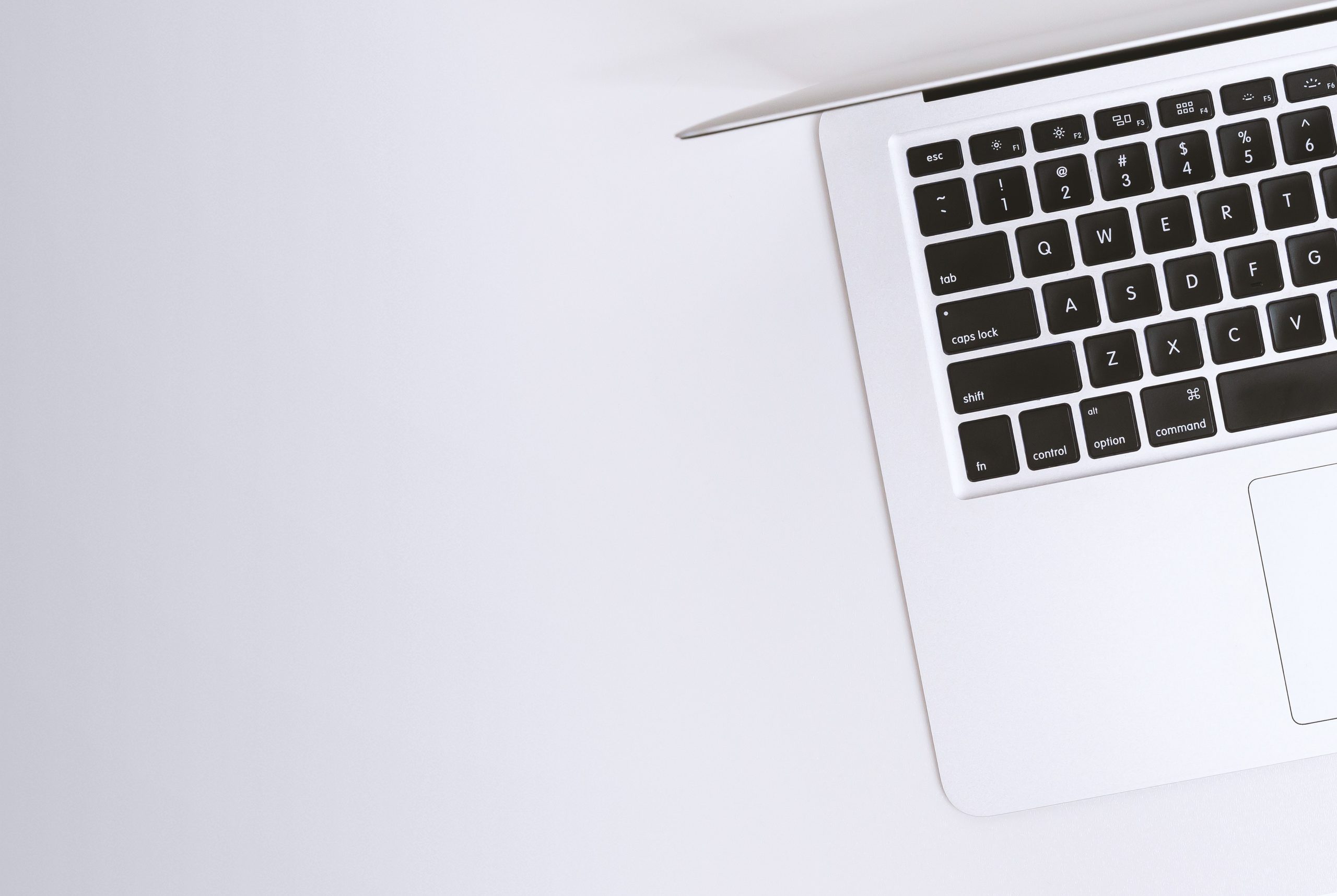
Paina Komento-, Vaihto- ja numero 3 -näppäimiä samanaikaisesti. Sinun pitäisi kuulla "napsahdus", jos äänenvoimakkuus on korkea. Tiedoston pitäisi sitten ilmestyä työpöydällesi. Tiedoston nimi on ’Screenshot’ sekä sen ottamisen päivämäärä ja kellonaika.
Toinen tapa tehdä tämä on siirtyä Esikatselu-sovelluksen Tiedosto-valikkoon. Sinun pitäisi nähdä Ota kuvakaappaus -valikkokohta. Napsauta mitä tahansa kolmesta vaihtoehdosta ottaaksesi kuvakaappauksen.
Vieläkö kanssamme? Hyvä.
Tässä on kolmas tapa ottaa kuvakaappaus Macillasi. Jos sinulla on (tai olet päivittänyt) macOS Mojave -käyttöjärjestelmän, sinun pitäisi nähdä sovellus nimeltä Screenshot, avata se, ja siellä näet vaihtoehdot kuvakaappausten ja videotallenteiden ottamiseksi.
Mitä tehdä, jos se ei toimi
Jos huomaat, että et vieläkään pysty ottamaan kuvakaappauksia Macillasi sen käyttöönoton jälkeen, älä panikoi. Gadgetit, mukaan lukien Mac, ovat nykyään paljon käyttäjäystävällisempiä.
Tarkista näppäimistösi
Älä vihaa meitä, mutta meidän on mainittava tämä ensin, jotta et tuhlaa turhaa aikaa ja energiaa. Ennen kuin teet mitään, tarkista, että näppäimistö on kytketty ja yhdistetty Maciin, tai jos se on langaton, varmista, että siinä on virtaa.
Tarkista näppäimistön asetukset
Kuten aiemmin mainitsimme, voit ottaa kuvakaappauksen näppäimistölläsi painamalla Komento-, Vaihto- ja numero 3-näppäimiä samanaikaisesti. Jos tämä pikanäppäin ei toimi, se voi johtua siitä, että se on poistettu käytöstä. Tässä se voi olla hieman monimutkaisempi.
- Siirry näytön vasempaan yläkulmaan ja napsauta Apple-kuvaketta.
- Napsauta vaihtoehtoa Järjestelmäasetukset.
- Napsauta sitten Näppäimistö.
- Napsauta nyt Pikakuvakkeet.
- Napsauta vasemmalla olevasta valikosta Kuvakaappaukset.
- Tarkista oikealla olevat vaihtoehdot. Viimeinen, Näyttö- ja tallennusasetukset, tulee valita.
- Jos ei, ota se käyttöön napsauttamalla liukusäädinpainiketta.
Palauttaa oletukset
Voit myös napsauttaa Palauta oletukset -välilehteä käynnistääksesi järjestelmän uudelleen kaikilla alkuperäisillä pikanäppäimillä.
Tähän mennessä kaiken pitäisi olla kunnossa. Jos näin ei ole, saattaa olla syytä tehdä hieman enemmän vianmääritystä. Tämä voi sisältää Macin uudelleenkäynnistyksen, sen nollauksen sekä Dropbox-asetusten tarkistamisen.