Principaux conseils pour prendre des captures d’écran avec votre Mac
Ce n’est pas seulement votre appareil mobile qui vous permet de prendre des captures d’écran. Vous pouvez également le faire sur votre Mac. Et c’est simple, une fois que vous savez comment.
Ce qui est cool, c’est que la fonction est intégrée à votre macOS, vous devriez donc pouvoir le faire immédiatement. Mais si cela ne fonctionne pas ou si vous êtes encore en train de comprendre le nouveau système, nos étapes faciles à suivre devraient vous aider à régler le problème.
Allons-y, allons-nous?
Faire une capture d’écran avec votre Mac
Si vous essayez de prendre une capture d’écran avec votre Mac pour la première fois, vous pouvez le faire de trois manières.
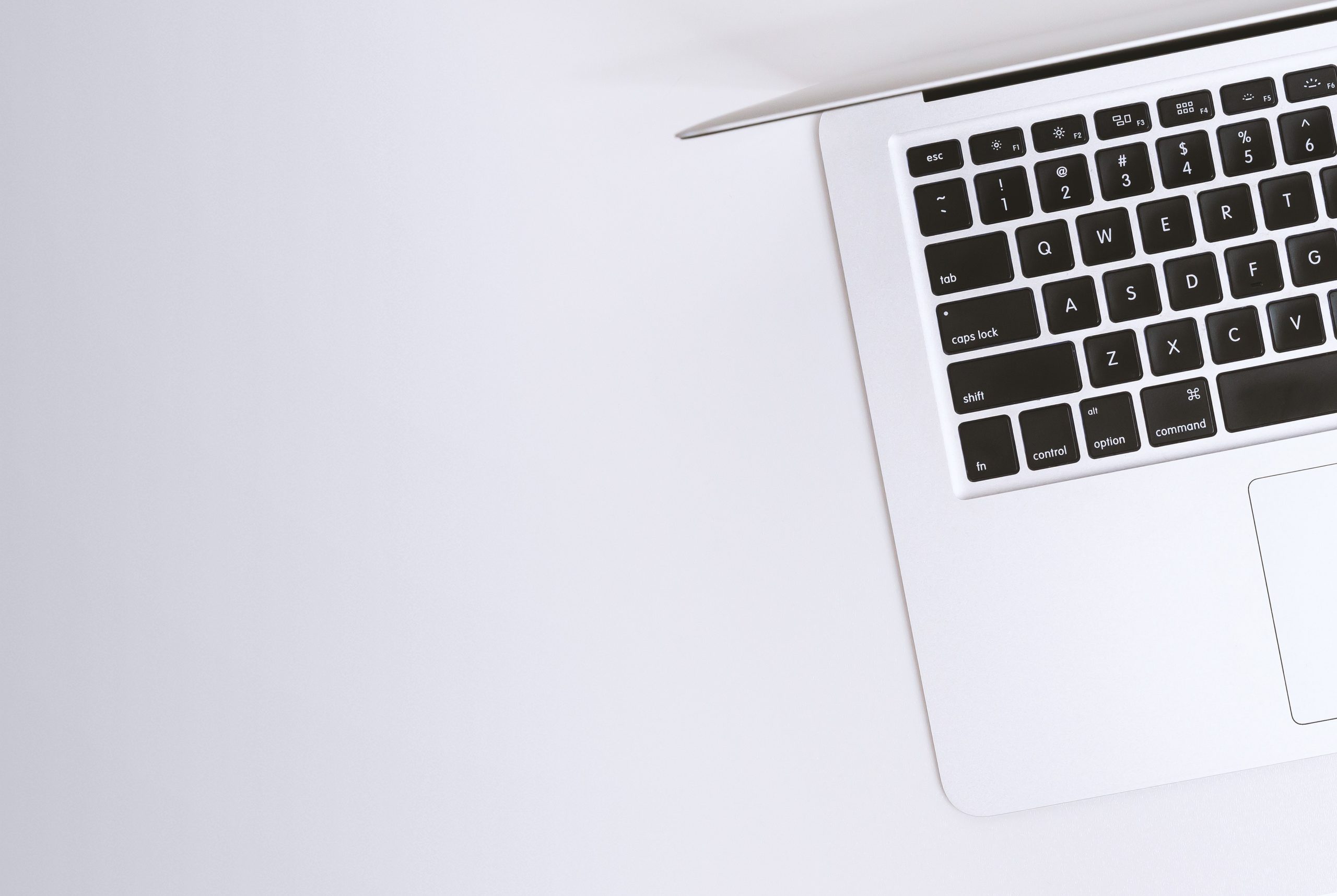
Appuyez simultanément sur les touches Commande, Maj et 3. Vous devriez entendre un « clic » si le volume est élevé. Un fichier devrait alors apparaître sur votre bureau. Le nom du fichier sera ‘Capture d’écran’ avec la date et l’heure à laquelle vous l’avez prise.
Une autre façon de procéder consiste à accéder au menu Fichier dans l’application Aperçu. Vous devriez voir un élément de menu Prendre une capture d’écran. Cliquez sur l’une des trois options pour prendre votre capture d’écran.
Toujours avec nous? Bon.
Voici la troisième façon de prendre une capture d’écran avec votre Mac. Si vous avez (ou avez mis à niveau vers) le système d’exploitation macOS Mojave, vous devriez voir une application appelée Capture d’écran, ouvrez-la, et là, vous verrez des options pour prendre des captures d’écran ainsi que des enregistrements vidéo.
Que faire si cela ne fonctionne pas
Si vous constatez que vous ne pouvez toujours pas prendre de captures d’écran avec votre Mac après l’avoir configuré, ne paniquez pas. Les gadgets, y compris votre Mac, sont beaucoup plus conviviaux de nos jours.
Vérifiez votre clavier
S’il vous plaît, ne nous détestez pas, mais nous devons d’abord le mentionner afin que vous ne perdiez pas de temps et d’énergie inutiles. Avant de faire quoi que ce soit, vérifiez que le clavier est branché et connecté à votre Mac, ou s’il est sans fil, assurez-vous qu’il est alimenté.
Vérifiez les paramètres de votre clavier
Comme nous l’avons mentionné précédemment, vous pouvez prendre une capture d’écran à l’aide de votre clavier en appuyant simultanément sur les touches Commande, Maj et 3. Si ce raccourci ne fonctionne pas, c’est peut-être parce qu’il a été désactivé. C’est là que ça risque de se compliquer un peu.
- Allez dans le coin supérieur gauche de votre écran et cliquez sur l’icône Apple.
- Cliquez sur l’option Préférences système.
- Cliquez ensuite sur Clavier.
- Maintenant, cliquez sur Raccourcis.
- Dans le menu de gauche, cliquez sur Captures d’écran.
- Vérifiez les options à droite. Le dernier, les options d’écran et d’enregistrement doivent être cochés.
- Si ce n’est pas le cas, cliquez sur le bouton du curseur pour l’activer.
Réinitialiser
Vous pouvez également cliquer sur l’onglet Restaurer les paramètres par défaut pour redémarrer votre système avec tous les raccourcis clavier d’origine.
A présent, tout devrait être opérationnel. Si ce n’est pas le cas, cela vaut peut-être la peine de faire un peu plus de dépannage. Cela peut inclure le redémarrage de votre Mac, sa réinitialisation ainsi que la vérification de vos paramètres Dropbox.