Top-Tipps zum Aufnehmen von Screenshots mit Ihrem Mac
Es ist nicht nur Ihr mobiles Gerät, mit dem Sie Screenshots machen können. Sie können es auch auf Ihrem Mac tun. Und es ist einfach, wenn man weiß wie.
Das Coole ist, dass die Funktion in Ihr macOS integriert ist, also sollten Sie es sofort tun können. Aber wenn es nicht funktioniert oder Sie immer noch das neue System herausfinden, sollten Ihnen unsere leicht verständlichen Schritte helfen, es zu klären.
Kommen wir dazu, sollen wir?
Aufnehmen eines Screenshots mit Ihrem Mac
Wenn Sie zum ersten Mal versuchen, einen Screenshot mit Ihrem Mac zu machen, gibt es drei Möglichkeiten, dies zu tun.
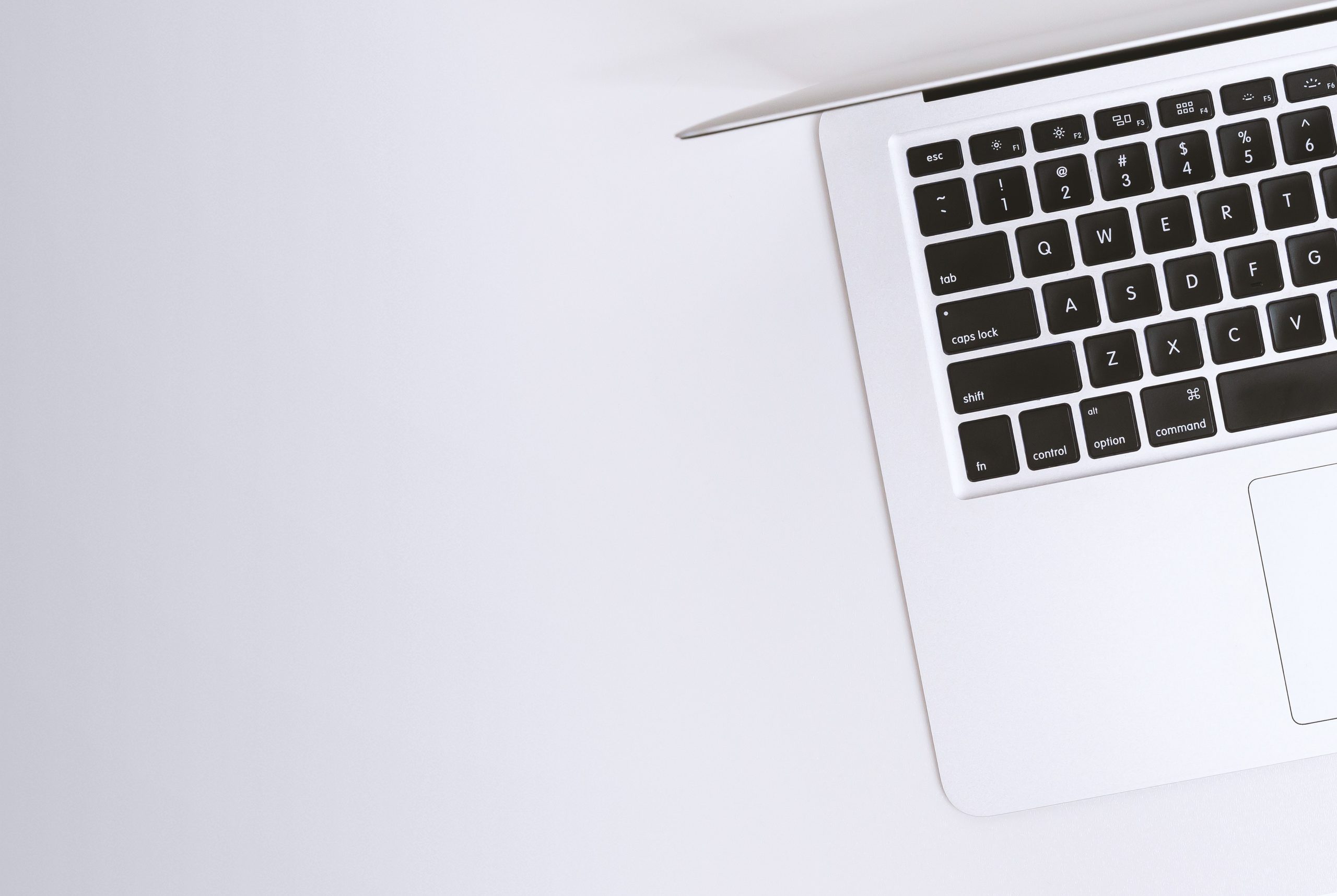
Drücken Sie gleichzeitig die Befehlstaste, die Umschalttaste und die Zifferntaste 3. Sie sollten ein „Klick“-Geräusch hören, wenn die Lautstärke hoch ist. Eine Datei sollte dann auf Ihrem Desktop erscheinen. Der Name der Datei lautet „Screenshot“ zusammen mit Datum und Uhrzeit der Aufnahme.
Eine andere Möglichkeit, dies zu tun, besteht darin, in der Vorschau-App zum Menü Datei zu gehen. Sie sollten einen Screenshot-Menüpunkt sehen. Klicken Sie auf eine der drei Optionen, um Ihren Screenshot aufzunehmen.
Noch bei uns? Gut.
Hier ist die dritte Möglichkeit, einen Screenshot mit Ihrem Mac zu machen. Wenn Sie das Betriebssystem macOS Mojave haben (oder darauf aktualisiert haben), sollten Sie eine App namens Screenshot sehen, öffnen Sie diese und dort sehen Sie Optionen zum Aufnehmen von Screenshots sowie Videoaufnahmen.
Was tun, wenn es nicht funktioniert
Wenn Sie feststellen, dass Sie nach der Einrichtung immer noch keine Screenshots mit Ihrem Mac machen können, geraten Sie nicht in Panik. Gadgets, einschließlich Ihres Mac, sind heutzutage viel benutzerfreundlicher.
Überprüfen Sie Ihre Tastatur
Bitte hassen Sie uns nicht, aber wir müssen dies zuerst erwähnen, damit Sie nicht unnötig Zeit und Energie verschwenden. Bevor Sie irgendetwas tun, überprüfen Sie, ob die Tastatur angeschlossen und mit Ihrem Mac verbunden ist, oder ob sie drahtlos ist, stellen Sie sicher, dass sie mit Strom versorgt wird.
Überprüfen Sie die Einstellungen auf Ihrer Tastatur
Wie bereits erwähnt, können Sie mit Ihrer Tastatur einen Screenshot erstellen, indem Sie gleichzeitig die Tasten Command, Shift und Nummer 3 drücken. Wenn diese Verknüpfung nicht funktioniert, könnte dies daran liegen, dass sie deaktiviert wurde. Hier könnte es etwas komplizierter werden.
- Gehen Sie in die obere linke Ecke Ihres Bildschirms und klicken Sie auf das Apple-Symbol.
- Klicken Sie auf die Option Systemeinstellungen.
- Klicken Sie dann auf Tastatur.
- Klicken Sie nun auf Verknüpfungen.
- Klicken Sie im Menü links auf Screenshots.
- Überprüfen Sie die Optionen auf der rechten Seite. Der letzte, Bildschirm- und Aufnahmeoptionen, sollte angekreuzt sein.
- Wenn nicht, klicken Sie auf den Schieberegler, um ihn einzuschalten.
Standardeinstellungen wiederherstellen
Sie können auch auf die Registerkarte Restore Defaults klicken, um Ihr System mit allen ursprünglichen Tastenkombinationen neu zu starten.
Inzwischen sollte alles laufen. Wenn dies nicht der Fall ist, lohnt es sich möglicherweise, ein wenig mehr auf die Fehlersuche zu gehen. Dies kann das Neustarten Ihres Mac, das Zurücksetzen sowie das Überprüfen Ihrer Dropbox-Einstellungen umfassen.