I migliori consigli per acquisire schermate con il tuo Mac
Non è solo il tuo dispositivo mobile che ti consente di acquisire schermate. Puoi farlo anche sul tuo Mac. Ed è semplice, una volta che sai come.
La cosa bella è che la funzione è integrata nel tuo macOS, quindi dovresti essere in grado di farlo subito. Ma se non funziona o stai ancora cercando di capire il nuovo sistema, i nostri passaggi facili da seguire dovrebbero aiutarti a risolverlo.
Andiamo al punto, va bene?
Fare uno screenshot usando il tuo Mac
Se stai tentando di acquisire uno screenshot con il tuo Mac per la prima volta, ci sono tre modi per farlo.
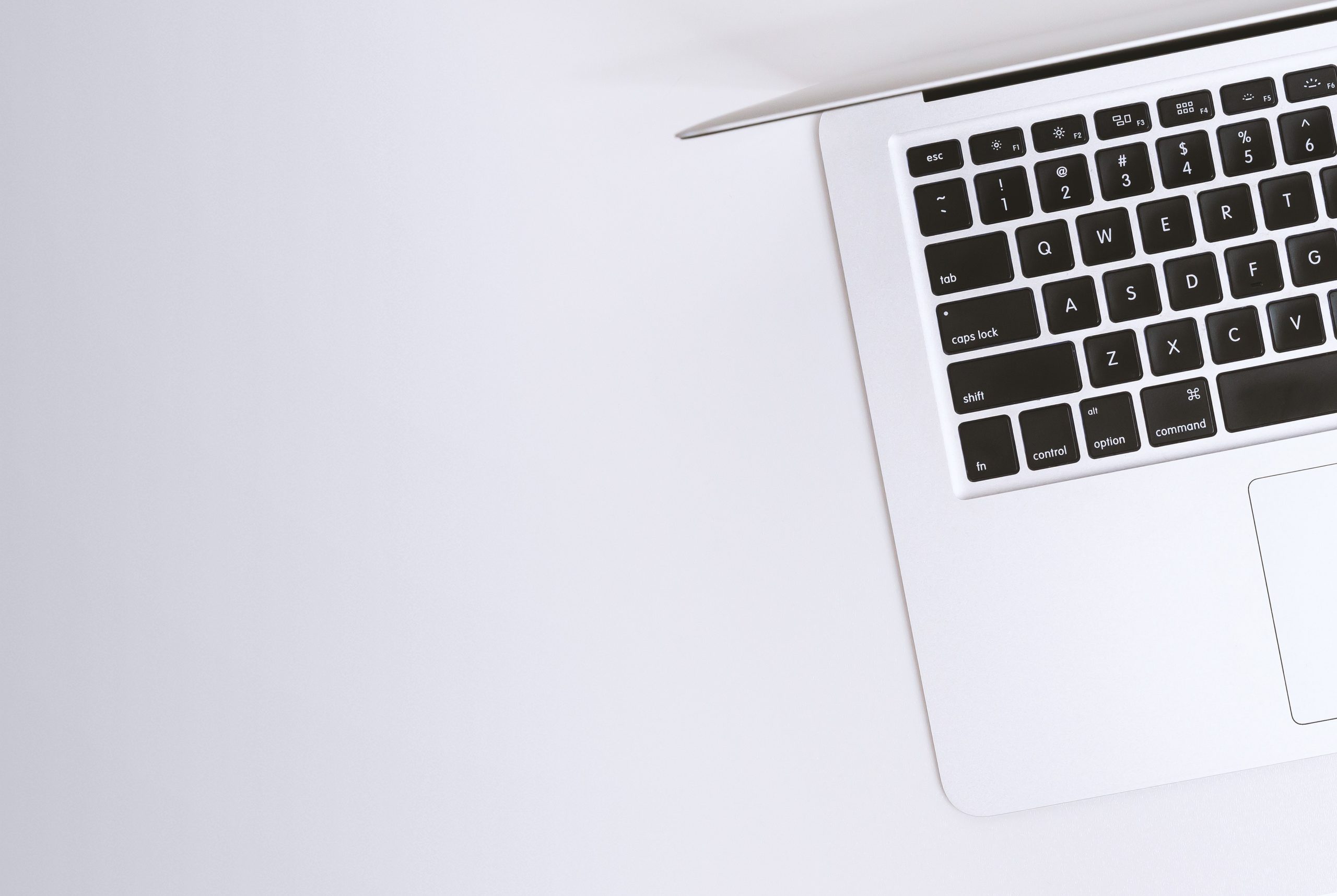
Premi insieme i tasti Comando, Maiusc e il numero 3. Dovresti sentire un "clic" se il volume è alto. Un file dovrebbe quindi apparire sul desktop. Il nome del file sarà "Screenshot" insieme alla data e all’ora in cui lo hai scattato.
Un altro modo per farlo è andare al menu File all’interno dell’app Anteprima. Dovresti vedere una voce di menu Acquisisci screenshot. Fai clic su una delle tre opzioni per acquisire lo screenshot.
Ancora con noi? Bene.
Ecco il terzo modo per fare uno screenshot usando il tuo Mac. Se hai (o sei aggiornato a) il sistema operativo macOS Mojave, dovresti vedere un’app chiamata Screenshot, aprirla e lì vedrai le opzioni per fare screenshot e registrazioni video.
Cosa fare se non funziona
Se scopri che non sei ancora in grado di acquisire schermate con il tuo Mac dopo averlo configurato, non farti prendere dal panico. I gadget, incluso il tuo Mac, sono molto più intuitivi al giorno d’oggi.
Controlla la tua tastiera
Per favore, non odiarci, ma prima dobbiamo menzionarlo in modo da non sprecare tempo ed energie inutili. Prima di fare qualsiasi cosa, controlla che la tastiera sia collegata e connessa al tuo Mac o, se è wireless, assicurati che sia alimentata.
Controlla le impostazioni sulla tua tastiera
Come accennato in precedenza, puoi acquisire uno screenshot utilizzando la tastiera premendo contemporaneamente i tasti Comando, Maiusc e numero 3. Se questa scorciatoia non funziona, potrebbe essere perché è stata disabilitata. È qui che potrebbe diventare un po ‘più complicato.
- Vai nell’angolo in alto a sinistra dello schermo e fai clic sull’icona Apple.
- Fare clic sull’opzione Preferenze di Sistema.
- Quindi fare clic su Tastiera.
- Ora, fai clic su Scorciatoie.
- Nel menu a sinistra, fai clic su Screenshot.
- Controlla le opzioni sulla destra. L’ultima, Opzioni schermo e registrazione dovrebbe essere spuntata.
- In caso contrario, fai clic sul pulsante del dispositivo di scorrimento per attivarlo.
Ripristina i valori predefiniti
Puoi anche fare clic sulla scheda Ripristina impostazioni predefinite per riavviare il sistema con tutte le scorciatoie da tastiera originali.
A questo punto, tutto dovrebbe essere attivo e funzionante. In caso contrario, potrebbe valere la pena fare un po’ più di risoluzione dei problemi. Ciò potrebbe includere il riavvio del Mac, il ripristino e il controllo delle impostazioni di Dropbox.