Лучшие советы по созданию скриншотов на вашем Mac
Не только ваше мобильное устройство позволяет делать скриншоты. Вы также можете сделать это на своем Mac. И это просто, как только вы знаете, как это сделать.
Круто то, что эта функция встроена в вашу macOS, поэтому вы сможете сделать это сразу. Но если она не работает или вы все еще разбираетесь в новой системе, наши простые шаги должны помочь вам разобраться.
Давайте приступим к делу, не так ли?
Сделать снимок экрана с помощью вашего Mac
Если вы впервые пытаетесь сделать снимок экрана на своем Mac, это можно сделать тремя способами.
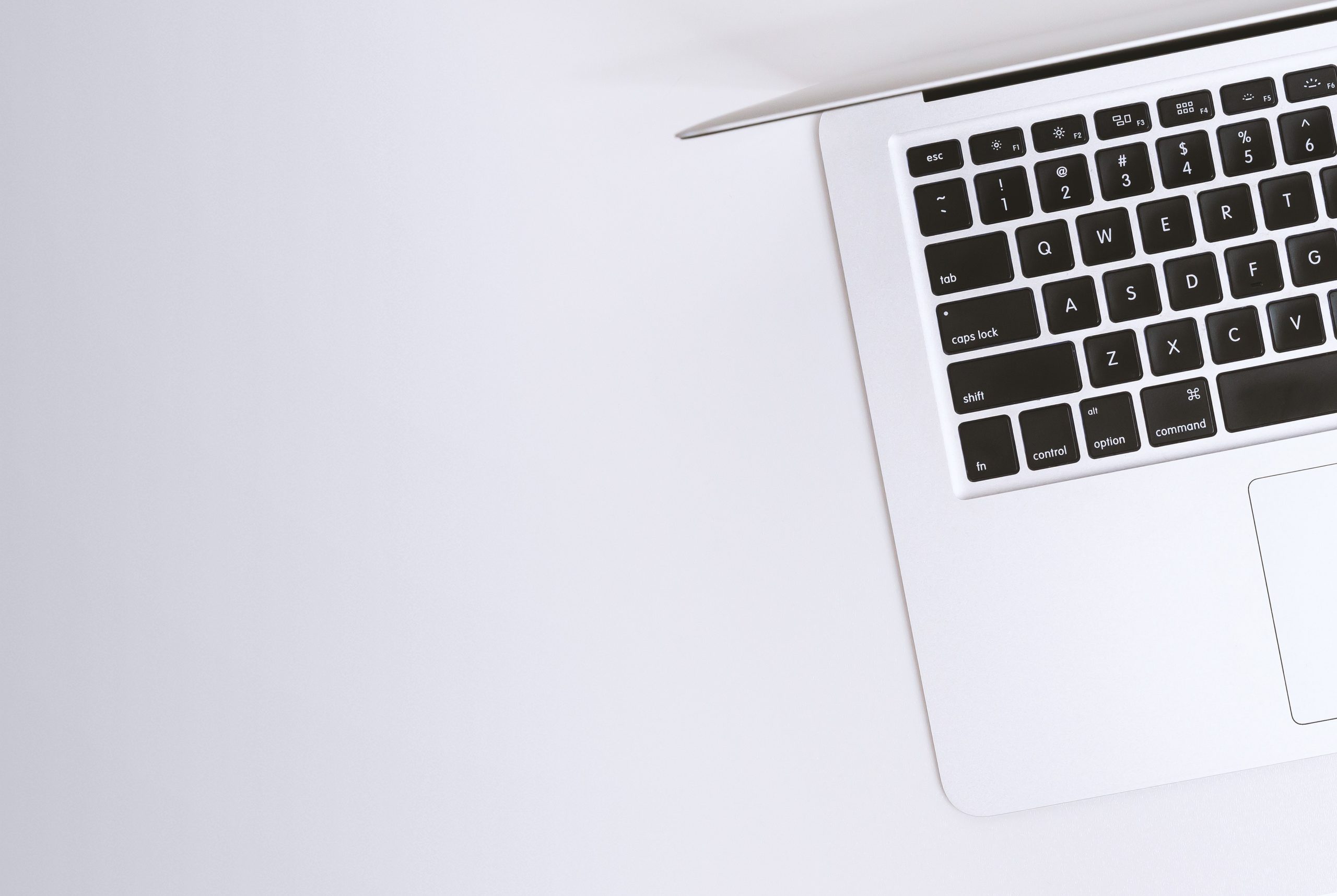
Нажмите клавиши Command, Shift и цифру 3 вместе. Вы должны услышать звук «щелчка», если громкость увеличена. После этого файл должен появиться на вашем рабочем столе. Имя файла будет «Скриншот» вместе с датой и временем его создания.
Другой способ сделать это — перейти в меню «Файл» в приложении «Просмотр». Вы должны увидеть пункт меню «Сделать снимок экрана». Нажмите на любой из трех вариантов, чтобы сделать снимок экрана.
Все еще с нами? Хороший.
Вот третий способ сделать снимок экрана с помощью вашего Mac. Если у вас установлена (или обновлена) операционная система macOS Mojave, вы должны увидеть приложение под названием «Снимок экрана», открыть его, и там вы увидите варианты создания снимков экрана, а также записи видео.
Что делать, если это не работает
Если вы обнаружите, что по-прежнему не можете делать снимки экрана на своем Mac после его настройки, не паникуйте. Гаджеты, в том числе ваш Mac, в настоящее время намного удобнее для пользователя.
Проверьте свою клавиатуру
Пожалуйста, не ненавидьте нас, но мы должны упомянуть об этом в первую очередь, чтобы вы не тратили лишнее время и энергию. Прежде чем что-либо делать, убедитесь, что клавиатура подключена и подключена к вашему Mac, или, если она беспроводная, убедитесь, что на нее подается питание.
Проверьте настройки на вашей клавиатуре
Как мы упоминали ранее, вы можете сделать снимок экрана с помощью клавиатуры, одновременно нажав клавиши Command, Shift и цифру 3. Если этот ярлык не работает, возможно, он отключен. Здесь все может быть немного сложнее.
- Перейдите в левый верхний угол экрана и нажмите на значок Apple.
- Нажмите на опцию «Системные настройки».
- Затем нажмите Клавиатура.
- Теперь нажмите «Ярлыки».
- В меню слева нажмите Скриншоты.
- Проверьте параметры справа. Последний параметр «Экран и запись» должен быть отмечен галочкой.
- Если нет, нажмите кнопку ползунка, чтобы включить его.
Восстановить настройки по-умолчанию
Вы также можете щелкнуть вкладку «Восстановить значения по умолчанию», чтобы перезагрузить систему со всеми исходными сочетаниями клавиш.
К настоящему времени все должно быть запущено и запущено. Если это не так, то, возможно, стоит еще немного заняться устранением неполадок. Это может включать перезагрузку вашего Mac, его сброс, а также проверку настроек Dropbox.