Найкращі поради щодо створення знімків екрана за допомогою Mac
Не лише ваш мобільний пристрій дозволяє робити знімки екрана. Ви також можете зробити це на своєму Mac. І це просто, якщо ви знаєте, як.
Цікаво те, що ця функція вбудована у вашу macOS, тож ви зможете зробити це одразу. Але якщо він не працює або ви все ще розбираєтесь у новій системі, наші прості кроки допоможуть вам розібратися.
Давайте приступимо до цього, чи не так?
Створення знімка екрана за допомогою Mac
Якщо ви вперше намагаєтеся зробити знімок екрана на своєму Mac, це можна зробити трьома способами.
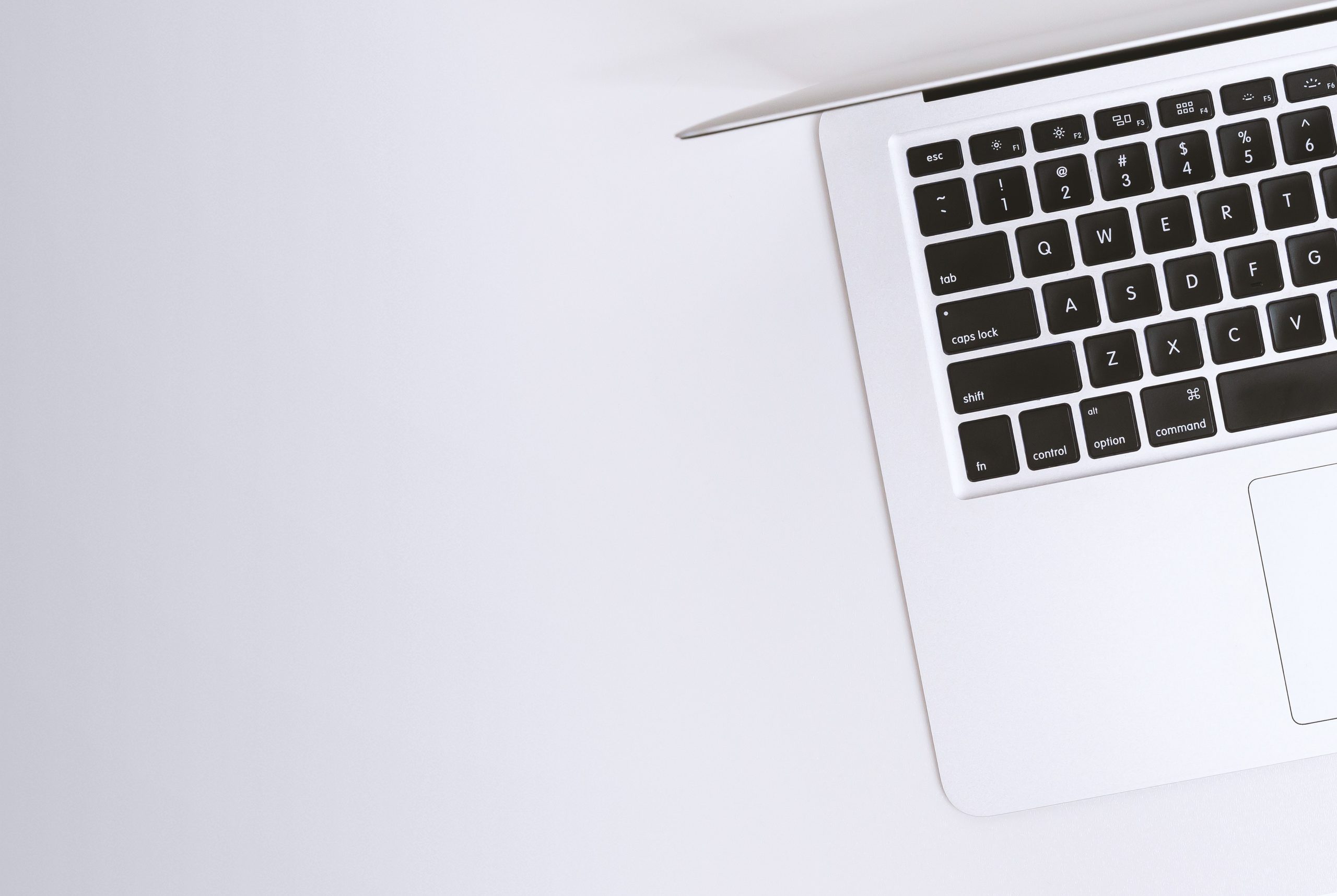
Одночасно натисніть клавіші Command, Shift і цифру 3. Ви повинні почути звук «клацання», якщо гучність зросла. Після цього на робочому столі має з’явитися файл. Назва файлу буде «Знімок екрана» разом із датою та часом його зйомки.
Ще один спосіб зробити це — перейти до меню «Файл» у програмі «Попередній перегляд». Ви повинні побачити пункт меню «Зробити знімок екрана». Натисніть будь-яку з трьох опцій, щоб зробити знімок екрана.
Ви все ще з нами? добре.
Ось третій спосіб зробити знімок екрана за допомогою Mac. Якщо у вас є (або ви оновили) операційну систему macOS Mojave, ви повинні побачити програму під назвою Screenshot, відкрийте її, і там ви побачите опції робити знімки екрана, а також відеозаписи.
Що робити, якщо не працює
Якщо ви все ще не можете робити знімки екрана за допомогою Mac після його налаштування, не панікуйте. Гаджети, включно з вашим Mac, сьогодні набагато зручніші.
Перевірте свою клавіатуру
Будь ласка, не ненавидьте нас, але ми повинні згадати про це спочатку, щоб ви не витрачали зайвий час і енергію. Перш ніж щось робити, переконайтеся, що клавіатуру підключено та підключено до вашого Mac, або, якщо вона бездротова, переконайтеся, що на неї підключено живлення.
Перевірте налаштування на клавіатурі
Як ми вже згадували раніше, ви можете зробити знімок екрана за допомогою клавіатури, натиснувши одночасно клавіші Command, Shift і цифру 3. Якщо цей ярлик не працює, можливо, його вимкнено. Тут може статися трохи складніше.
- Перейдіть у верхній лівий кут екрана та натисніть значок Apple.
- Клацніть опцію Системні налаштування.
- Потім натисніть Клавіатура.
- Тепер натисніть «Ярлики».
- У меню ліворуч натисніть Скріншоти.
- Перевірте параметри праворуч. Останній пункт, Параметри екрану та запису, має бути відзначений галочкою.
- Якщо ні, натисніть кнопку повзунка, щоб увімкнути його.
Відновити значення за замовчуванням
Ви також можете клацнути вкладку «Відновити параметри за замовчуванням», щоб перезавантажити систему з усіма оригінальними комбінаціями клавіш.
Наразі все повинно бути запущено. Якщо ні, можливо, варто трохи більше усунути несправності. Це може включати перезавантаження Mac, скидання його налаштувань, а також перевірку налаштувань Dropbox.