Principais dicas para fazer capturas de tela com o seu Mac
Não é apenas o seu dispositivo móvel que permite fazer capturas de tela. Você também pode fazer isso no seu Mac. E é direto, uma vez que você sabe como.
O legal é que a função está integrada ao seu macOS, então você poderá fazer isso imediatamente. Mas se não estiver funcionando ou se você ainda estiver descobrindo o novo sistema, nossas etapas fáceis de seguir devem ajudá-lo a resolvê-lo.
Vamos ao que interessa, certo?
Fazendo uma captura de tela usando seu Mac
Se você está tentando fazer uma captura de tela com seu Mac pela primeira vez, há três maneiras de fazer isso.
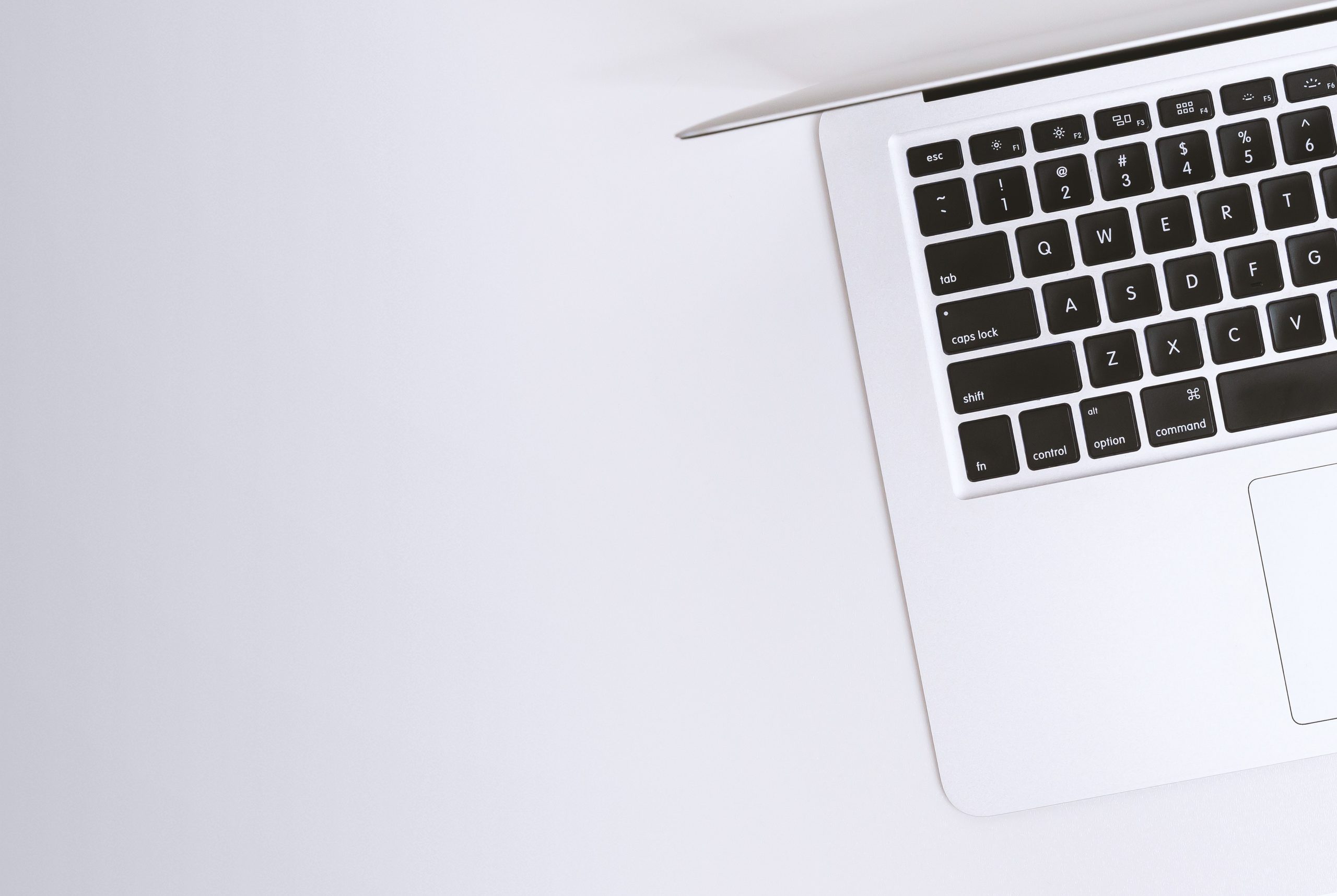
Pressione as teclas Command, Shift e número 3 juntas. Você deve ouvir um som de ‘clique’ se o volume estiver alto. Um arquivo deve aparecer em sua área de trabalho. O nome do arquivo será ‘Captura de tela’ junto com a data e a hora em que você o tirou.
Outra maneira de fazer isso é acessando o menu Arquivo dentro do aplicativo de visualização. Você deve ver um item de menu Tirar captura de tela. Clique em qualquer uma das três opções para tirar sua captura de tela.
Ainda está conosco? Bom.
Aqui está a terceira maneira de tirar uma captura de tela usando seu Mac. Se você possui (ou atualizou para) o sistema operacional macOS Mojave, deve ver um aplicativo chamado Screenshot, abra-o e verá opções para fazer capturas de tela e também gravações de vídeo.
O que fazer se não estiver funcionando
Se você achar que ainda não consegue fazer capturas de tela com seu Mac depois de configurá-lo, não entre em pânico. Gadgets, incluindo o seu Mac, são muito mais fáceis de usar hoje em dia.
Verifique seu teclado
Por favor, não nos odeie, mas precisamos mencionar isso primeiro para que você não perca tempo e energia desnecessários. Antes de fazer qualquer coisa, verifique se o teclado está conectado e conectado ao seu Mac ou, se for sem fio, verifique se há energia.
Verifique as configurações do seu teclado
Como mencionamos anteriormente, você pode fazer uma captura de tela usando o teclado pressionando as teclas Command, Shift e número 3 simultaneamente. Se este atalho não estiver funcionando, pode ser porque ele foi desativado. É aqui que pode ficar um pouco mais complicado.
- Vá para o canto superior esquerdo da tela e clique no ícone da Apple.
- Clique na opção Preferências do Sistema.
- Em seguida, clique em Teclado.
- Agora, clique em Atalhos.
- No menu à esquerda, clique em Capturas de tela.
- Verifique as opções à direita. O último, Opções de tela e gravação, deve ser marcado.
- Caso contrário, clique no botão deslizante para ativá-lo.
Restaurar padrões
Você também pode clicar na guia Restaurar padrões para reiniciar o sistema com todos os atalhos de teclado originais.
Até agora, tudo deve estar instalado e funcionando. Se não for, pode valer a pena fazer um pouco mais de solução de problemas. Isso pode incluir reiniciar o Mac, redefini-lo e verificar as configurações do Dropbox.